사진 용량 줄이기: 화질은 지키고 KB만 줄이는 방법
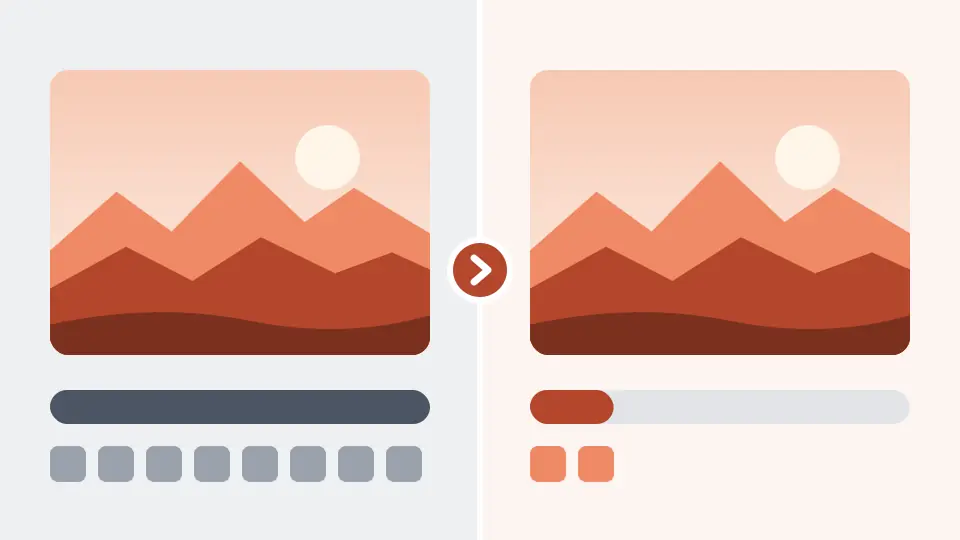
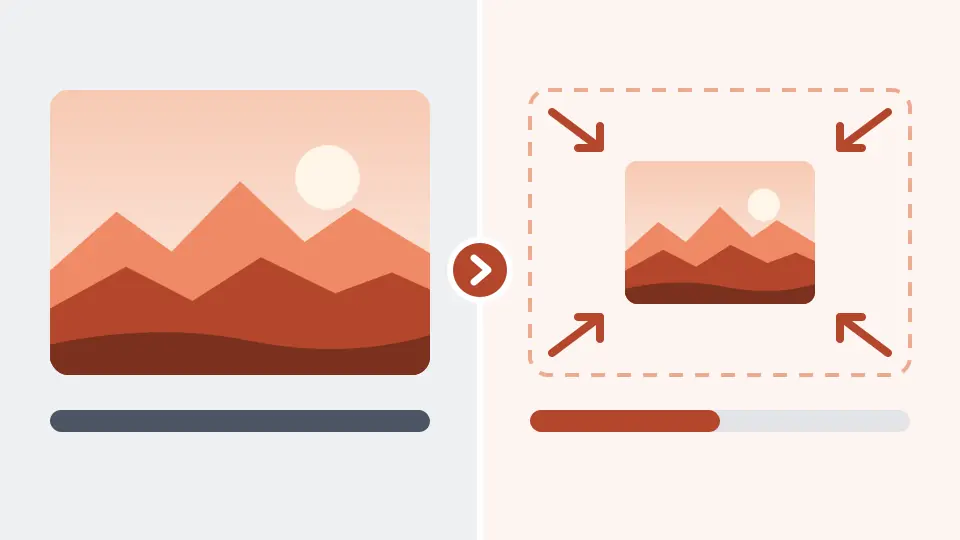
사진 용량을 줄일 때는 먼저 가로·세로 크기(해상도)를 쓰임새에 맞게 줄이고, 그래도 크면 JPG 품질을 조금씩 낮추는 순서로 하면 화질을 가장 덜 잃어요.
지원서에 증명사진을 올리거나 서류를 낼 때 “파일 용량이 너무 큽니다”라는 안내가 뜰 때가 있어요. 요즘 휴대폰으로 찍은 사진은 한 장 용량이 커서, 제출용으로 쓰려면 줄여야 하는 경우가 많아요. 품질만 무작정 낮추면 사진이 뭉개지기 쉬우니, 먼저 어떤 방법이 있는지 볼게요.
사진 용량을 줄이는 방법 4가지
| 방법 | 어떻게 줄어드나요 | 화질 영향 | 이럴 때 좋아요 |
|---|---|---|---|
| 해상도 줄이기 | 가로·세로 픽셀 수를 줄여요 | 화면에서 보기엔 차이가 작은 편 | 원본이 필요 이상으로 클 때 |
| 품질(압축률) 조절 | JPG·WebP의 압축 강도를 높여요 | 너무 낮추면 경계가 뭉개져요 | 크기는 그대로 두고 KB만 줄일 때 |
| 형식 바꾸기 | PNG를 JPG로 바꾸는 식이에요 | 사진은 JPG가 유리, 글자 이미지는 PNG가 유리 | 사진을 PNG로 저장해 둔 경우 |
| 정보(메타데이터) 정리 | 촬영 정보 등 부가 데이터를 빼요 | 화질 영향 없음 | 조금이라도 더 줄여야 할 때 (로가툴 이미지 압축은 사진을 새로 저장하면서 촬영 정보(EXIF)를 함께 빼요) |
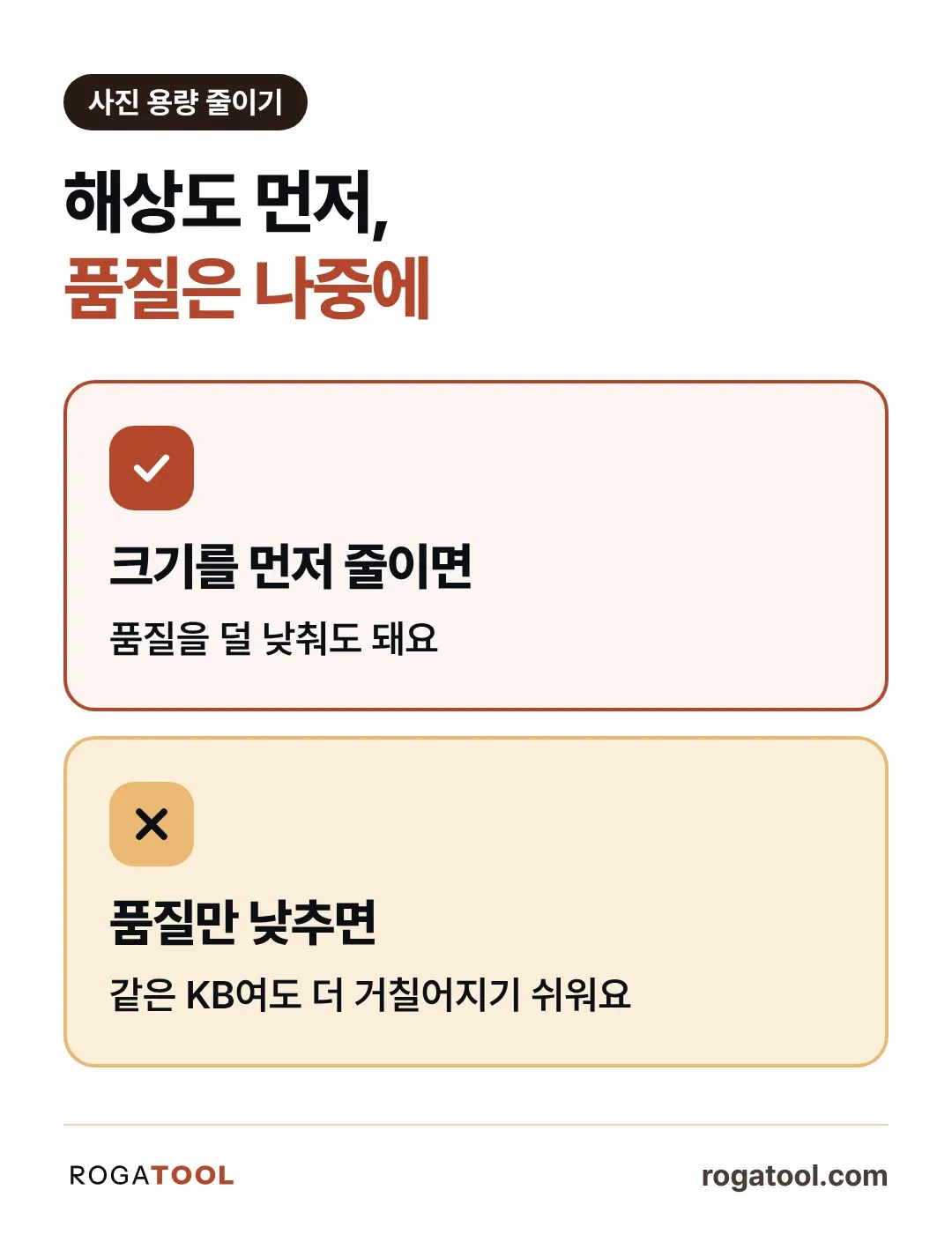
핵심은 해상도를 먼저, 품질은 나중에예요. 제출하는 곳이 정한 크기보다 큰 사진을 품질만 낮춰서 용량을 맞추면, 같은 KB여도 결과가 더 거칠어지기 쉬워요.
로가툴로 사진 용량 줄이는 법
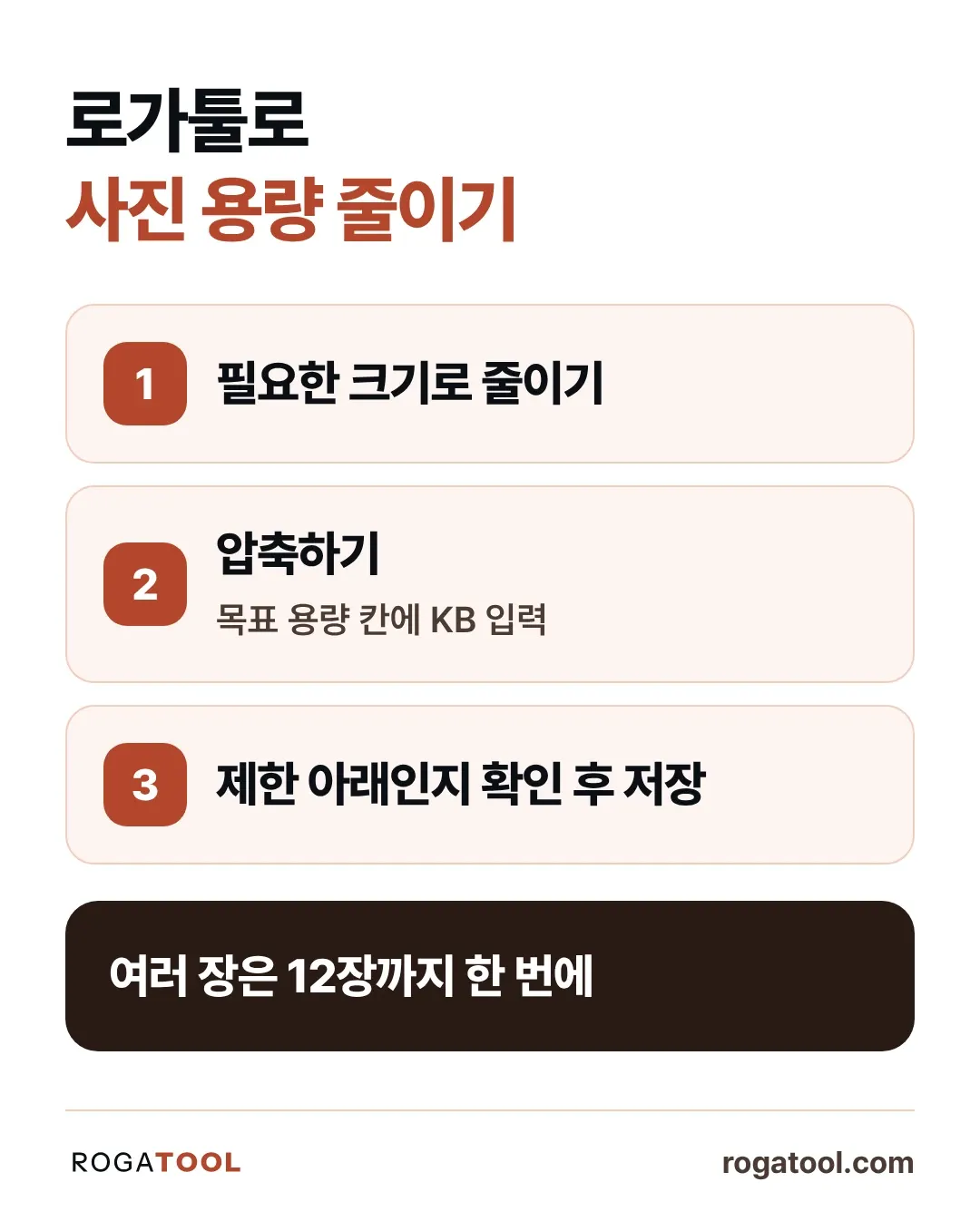
1단계: 필요한 크기로 줄이기
제출처에서 픽셀 크기를 정해 두었다면 이미지 크기 조절에서 그 크기로 먼저 맞춰 주세요. 정해진 크기가 없다면 실제로 화면에 보일 크기보다 조금만 크게 남겨도 충분해요.
2단계: 압축하기
이미지 압축에 사진을 올리고 품질을 조절해요. 미리보기에서 얼굴 윤곽이나 글자가 뭉개지지 않는 선까지만 낮추는 게 좋아요. 목표 용량 칸에 500처럼 KB 숫자를 적으면, 그 이하가 되도록 품질을 자동으로 맞춰 줘요. 품질만으로 부족하면 가로·세로 크기도 조금씩 줄여요. 증명사진처럼 픽셀 크기가 정해져 있다면 저장한 뒤 크기가 바뀌지 않았는지 확인해 주세요. 사진이 여러 장이면 한 번에 12장까지 같은 설정으로 줄여서 ZIP 파일 하나로 받을 수 있어요.
3단계: 결과 확인 후 저장하기
저장하기 전에 파일 크기가 제한 아래인지 확인해 주세요. 제한에 딱 맞추기보다 조금 여유를 두면 업로드할 때 덜 막혀요.
상황별로 이렇게 하세요
증명사진·지원서 사진
제출처마다 용량과 크기 기준이 달라요. 예를 들어 여권 온라인 재발급용 사진은 500KB 이하 JPG, 가로 413 × 세로 531픽셀 권장으로 안내돼 있어요(외교부 여권안내). 채용 사이트나 학교 시스템은 기준이 저마다 다르니 업로드 화면의 안내를 먼저 확인해 주세요.
증명사진은 압축보다 크기 맞추기가 먼저예요. 규격 크기로 줄이기만 해도 용량이 크게 줄어드는 경우가 많아요.
글자가 많은 캡처 이미지
화면 캡처나 표처럼 글자가 많은 이미지는 JPG로 세게 압축하면 글자 주변이 지저분해져요. 이런 이미지는 PNG를 유지한 채 크기를 줄이는 쪽이 깔끔해요.
화질을 지키는 습관
-
원본은 따로 보관해 두세요. 압축한 파일을 다시 압축하면 화질이 점점 나빠져요.
-
품질은 한 번에 많이 내리지 말고, 조금씩 내리면서 미리보기로 확인하세요.
-
확대해서 볼 필요가 없는 용도라면 해상도를 줄이는 게 품질을 낮추는 것보다 티가 덜 나요.
자주 묻는 질문
Q. 화질 저하 없이 용량만 줄일 수 있나요?
메타데이터 정리나 무손실 최적화로 조금은 줄일 수 있지만, 크게 줄이려면 해상도나 품질을 어느 정도 낮춰야 해요. 대신 해상도부터 줄이고 품질은 나중에 낮추면 눈에 띄는 차이를 줄일 수 있어요.
Q. 특정 KB 이하로 정확히 맞추고 싶어요.
이미지 압축의 목표 용량 칸에 원하는 KB를 적으면, 그 이하가 되는 가장 높은 품질을 자동으로 찾아 줘요. 품질만으로 안 되면 크기를 조금씩 줄이고, 그래도 크면 결과에 ‘목표보다 큼’으로 표시돼요.
Q. 여러 장을 한 번에 줄일 수 있나요?
네, 이미지 압축과 크기 조절 모두 한 번에 12장까지 같은 설정으로 처리할 수 있고, 결과는 ZIP 파일 하나로 받을 수 있어요.
Q. 사진을 올리면 어딘가에 저장되나요?
아니요. 사진은 브라우저 안에서만 처리되고 서버로 올라가지 않아요.
지금 바로 줄여 보세요
제출할 사진이 있다면 이미지 크기 조절로 크기를 먼저 맞추고, 이미지 압축에서 용량을 확인해 보세요. 설치나 회원가입 없이 무료로 쓸 수 있어요.
참고한 공식 자료 (2026-10-11 KST 확인)
- 외교부 여권안내 – 온라인용 사진파일 안내: https://passport.go.kr/home/kor/contents.do?menuPos=12 (새 창)